Slik aktiverer du tofaktorautentisering
Du kan beskytte HTS-kontoen din med tofaktorautentisering. Ved innlogging bekrefter du identiteten din med en kode fra en autentiseringsapp eller SMS.
1. Åpne sikkerhetsinnstillingene
Logg inn på HTS-kontoen din og gå til Innstillinger.

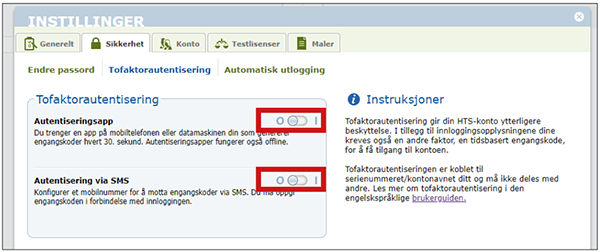
Velg Sikkerhet og Tofaktorautentisering. Flytt glidebryteren til høyre for metoden du vil bruke: app eller SMS.
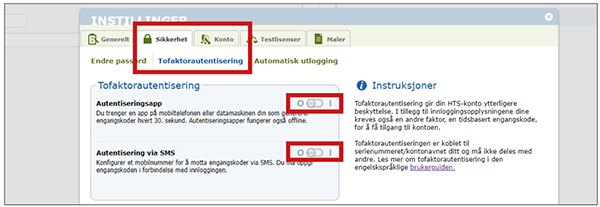
2. Aktiver app eller SMS
Autentiseringsapp
Bruk en autentiseringsapp på mobilen eller PC-en. Søk etter «Authenticator» i appbutikken for enheten din dersom du trenger en app.
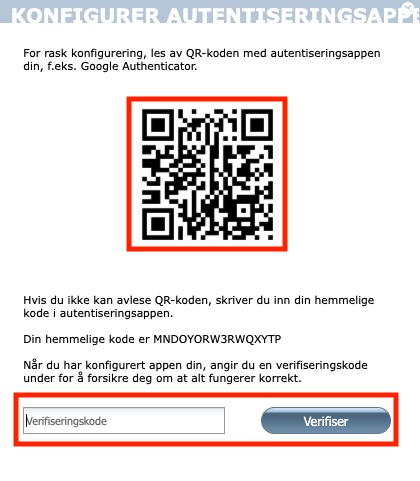
Legg til HTS-kontoen i appen ved å skanne QR-koden som vises i HTS. Skriv inn bekreftelseskoden fra appen i HTS og trykk på Verifiser.
SMS
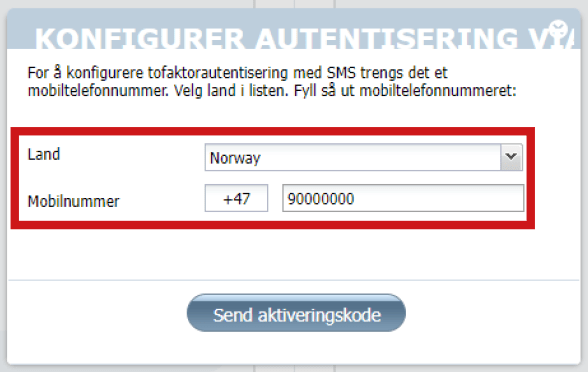
Velg land og fyll inn mobilnummeret ditt med landskode, for eksempel +47 for Norge.
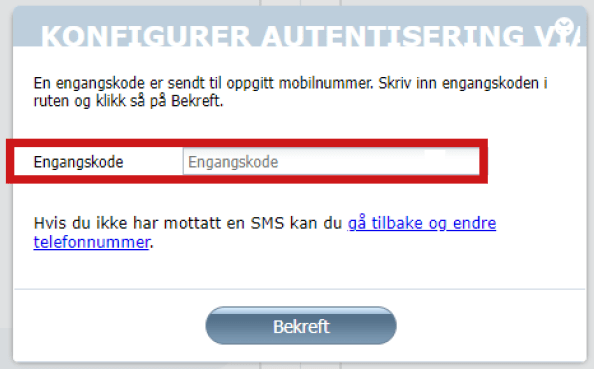
Skriv inn bekreftelseskoden du får tilsendt på SMS, og bekreft.
3. Ta vare på tilbakestillingskoden
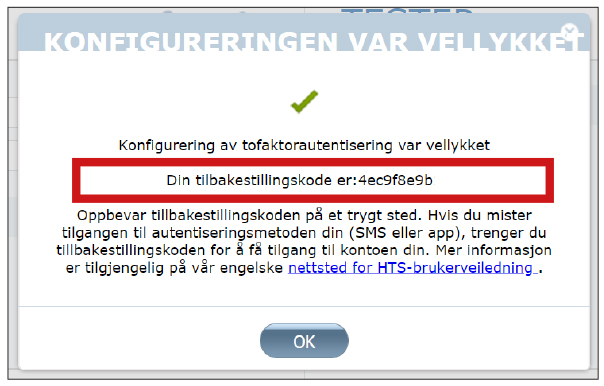
Viktig: Noter den unike tilbakestillingskoden som vises under oppsettet, og oppbevar den på et sikkert sted. Du kan få bruk for den dersom du mister tilgang til autentiseringsappen eller mobilen.
4. Neste gang du logger inn
Tofaktorautentisering er nå aktivert. Ved neste innlogging skriver du inn koden fra autentiseringsappen eller SMS, avhengig av metoden du har valgt.
Slik slår du av tofaktorautentisering
Gå til de samme sikkerhetsinnstillingene. Flytt glidebryteren til venstre og skriv inn bekreftelseskoden for å deaktivere tofaktorautentisering.
Hvis du har brukt en autentiseringsapp, fjerner du den gamle HTS-oppføringen fra appen etter deaktivering. Da unngår du flere HTS-oppføringer med ulike koder dersom du aktiverer funksjonen igjen senere.