← Tilbake til HTS-oversikten

Hogrefe Testsystem (HTS) for Helse og PPT

Informasjon om oppstart, avtaler og bruk av HTS til klinisk og pedagogisk kartlegging

Slik kommer dere i gang

Fem steg fra registrering til første test i HTS. På mobil kan du sveipe mellom stegene.

Registrer virksomheten

Har dere kundetilgang til nettbutikken, kan dere bruke den. Hvis ikke, registrer virksomheten og vent på bekreftet tilgang.

Fyll ut kundeskjema

Fyll ut opplysninger om virksomheten og kontaktpersonene, og godta tjenesteavtalen, som består av Standardvilkår og SLA. Vi kontrollerer nødvendig testkompetanse.

Signer databehandleravtalen

Sørg for signering av databehandleravtalen av en person med fullmakt. Dersom virksomheten allerede er omfattet av en overordnet databehandleravtale, oppgir du dette i kundeskjemaet.

Motta tilgang

Dere mottar innloggingsinformasjon når avtaler og kvalifikasjoner er på plass. Ta i bruk personlige brukere og aktiver tofaktorautentisering.

Bestill tester

Testtilganger legges inn manuelt etter bestilling. Bestill i god tid før planlagt testing.

Gå til HTS-skjemaet

Avtaler og kostnader for Helse/PPT

Avtalen om bruk av HTS inngås gjennom kundeskjemaet, der virksomheten aksepterer Standardvilkår for Helse/PPT og Tjenestenivåavtale (SLA). Databehandleravtalen må også være på plass før kontoen tas i bruk. Det er ingen årsavgift når testene som kjøpes er beregnet for helse/PPT. Testkjøp faktureres separat.

Tjenesteavtale

Avtalen inngås ved digital aksept i kundeskjemaet. Følgende dokumenter beskriver vilkårene og tjenestenivået for bruk av HTS:

Les Standardvilkår for Helse/PPT (PDF, v2.0)

Les Tjenestenivåavtale (SLA) (PDF, v2.0)

Databehandleravtale

Les avtalen og vedleggene før signering. Leseeksemplaret er til orientering; signering følger kundeløpet.

Last ned leseeksemplar av databehandleravtalen (PDF, v1.0)

Standardiserte avtaler og prosesser er en forutsetning for at HTS kan tilbys uten årsavgift. Vi svarer gjerne på generelle spørsmål om funksjonalitet, sikkerhet og behandling av personopplysninger. Omfattende, virksomhetsspesifikk bistand kan avtales separat.

For deg som bruker HTS

Administrasjon og brukerkontoer

Virksomhetens administrator administrerer brukere, testtilganger og innstillinger. Den enkelte testbruker bør ha sin egen personlige konto.

Finn tester og produkter

Se produktlistene våre for informasjon om tester, digitale versjoner, språk og kompetansekrav.

Kategoriene omfatter både digitale tester og andre produkter. På produktsiden finner du informasjon om digital bruk i HTS.

Slik aktiverer du tofaktorautentisering

Du kan beskytte HTS-kontoen din med tofaktorautentisering. Ved innlogging bekrefter du identiteten din med en kode fra en autentiseringsapp eller SMS.

1. Åpne sikkerhetsinnstillingene

Logg inn på HTS-kontoen din og gå til Innstillinger.

Innstillinger i HTS

Velg Sikkerhet og Tofaktorautentisering. Flytt glidebryteren til høyre for metoden du vil bruke: app eller SMS.
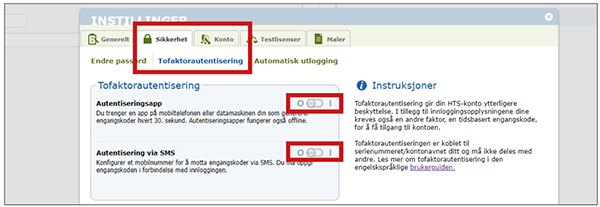
Sikkerhetsinnstillinger med valg for app og SMS

2. Aktiver app eller SMS

Autentiseringsapp

Bruk en autentiseringsapp på mobilen eller PC-en. Søk etter «Authenticator» i appbutikken for enheten din dersom du trenger en app.

Legg til HTS-kontoen i appen ved å skanne QR-koden som vises i HTS. Skriv inn bekreftelseskoden fra appen i HTS og trykk på Verifiser.
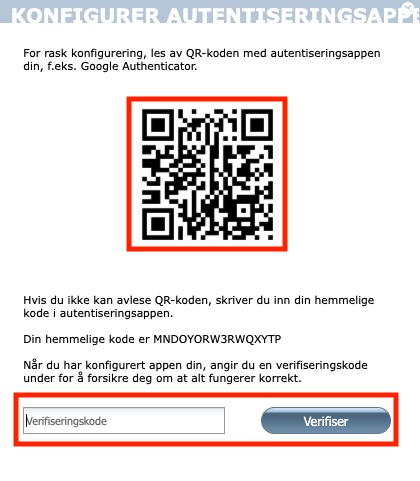
Oppsett av autentiseringsapp med QR-kode og felt for bekreftelseskode

SMS

Velg land og fyll inn mobilnummeret ditt med landskode, for eksempel +47 for Norge.
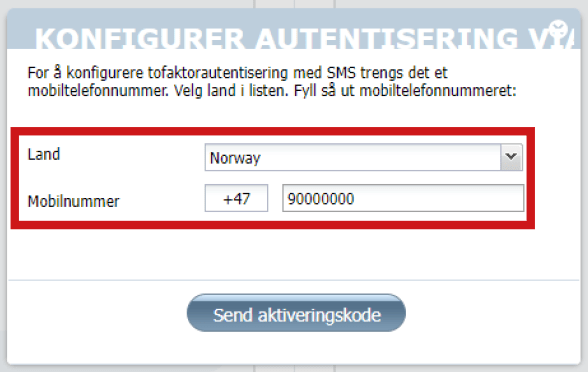
Valg av land og mobilnummer for SMS

Skriv inn bekreftelseskoden du får tilsendt på SMS, og bekreft.
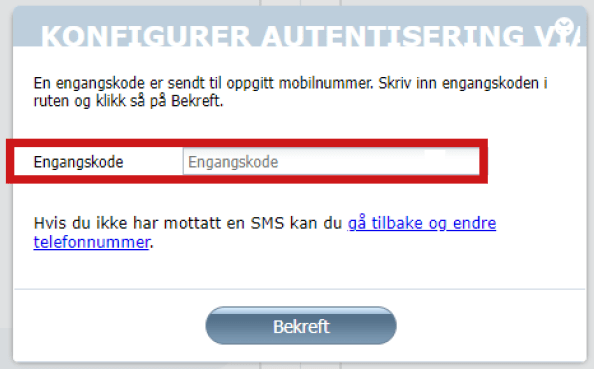
Bekreftelse av kode mottatt på SMS

3. Ta vare på tilbakestillingskoden

Viktig: Noter den unike tilbakestillingskoden som vises under oppsettet, og oppbevar den på et sikkert sted. Du kan få bruk for den dersom du mister tilgang til autentiseringsappen eller mobilen.
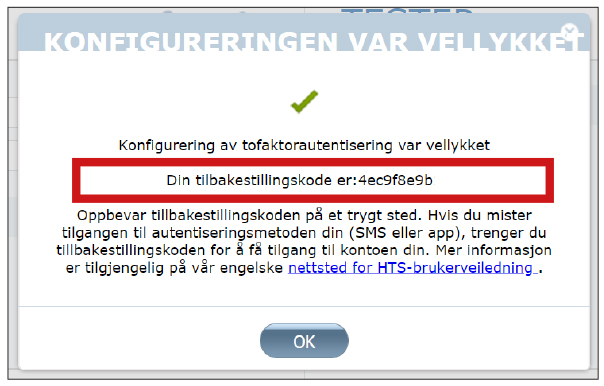
Tilbakestillingskode etter oppsett av tofaktorautentisering

4. Neste gang du logger inn

Tofaktorautentisering er nå aktivert. Ved neste innlogging skriver du inn koden fra autentiseringsappen eller SMS, avhengig av metoden du har valgt.

Slik slår du av tofaktorautentisering

Gå til de samme sikkerhetsinnstillingene. Flytt glidebryteren til venstre og skriv inn bekreftelseskoden for å deaktivere tofaktorautentisering.
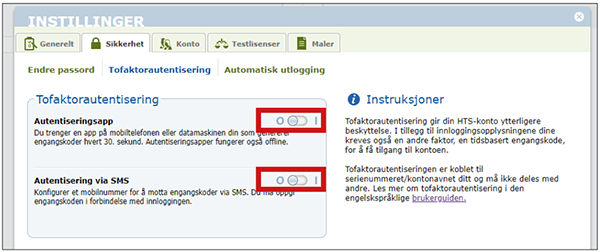
Deaktivering av tofaktorautentisering

Hvis du har brukt en autentiseringsapp, fjerner du den gamle HTS-oppføringen fra appen etter deaktivering. Da unngår du flere HTS-oppføringer med ulike koder dersom du aktiverer funksjonen igjen senere.

Personvern og sikkerhet

Virksomheten bestemmer hvilke opplysninger som registreres ved testing, og bør ha rutiner for tilgang, lagring, sletting og trygg deling av resultater. HTS gir mulighet til å bruke en intern kode i stedet for navn som identifikator for testpersonen.

Hvilke opplysninger bør registreres?

Registrer bare opplysninger som er nødvendige for formålet og for korrekt skåring av den aktuelle testen. Dersom en intern kode brukes, må koblingen mellom kode og person håndteres forsvarlig utenfor HTS.

Hvem har ansvar for sletting?

Virksomheten må etablere sletterutiner. Administrator kan konfigurere automatisk sletting av testpersoner og/eller testresultater i HTS. Gå gjennom og håndter data før kontoer avsluttes.

Hvilke sikkerhetstiltak bør virksomheten bruke?
  • Gi hver testbruker en personlig konto og aktiver tofaktorautentisering.
  • Vurder hvilke personopplysninger som må registreres.
  • Håndter testlenker, nedlastede rapporter og utskrifter sikkert.
  • Sett opp rutiner for tilgang, sletting og dokumentasjon.

Tekniske og organisatoriske tiltak er nærmere beskrevet i databehandleravtalens vedlegg.

Ofte stilte spørsmål om Helse/PPT

Må vi betale årsavgift?

Nei, ikke når testene som kjøpes er beregnet for helse/PPT. Testkjøp faktureres separat.

Hvor finner jeg hjelp til å bruke HTS?

Start med brukerveiledningen (PDF). Du finner også egen veiledning for tofaktorautentisering.

Har du spørsmål om HTS?

Vi hjelper deg med valg av løsning, opprettelse av kundeforhold og spørsmål om bruk av systemet.

Kontakt Hogrefe

sikker bestilling ikon

Trygg & upartisk

Tester og metoder basert på
forskning og vitenskap

kontakt oss ikon

Kontakt oss

Vær velkommen til å ta kontakt
med vårt kundesenter

handlevogn ikon

Levering

Din bestilling blir sendt deg i løpet
av 2-5 arbeidsdager

link til facebook

Følg oss

Følg, del og lik oss på Facebook